> ## Documentation Index
> Fetch the complete documentation index at: https://ajuda.memberkit.com.br/llms.txt
> Use this file to discover all available pages before exploring further.
# Importação em massa
> Guia simples e prático para migrar e atualizar alunos na MemberKit.
export const YouTubeEmbed = ({id}) => ;
A funcionalidade de **importação em massa**, acessada pelo menu `Membros`, permite gerenciar matrículas e cadastros de alunos de forma prática. Use-a para:
* **Adicionar ou migrar alunos:** Insira novos alunos e associe-os a cursos, turmas ou assinaturas.
* **Atualizar cadastros:** Modifique dados de alunos existentes (telefone, CPF/CNPJ, datas de matrícula ou expiração) sem duplicar acessos.
## Passo a passo para importar ou atualizar dados
### 1. Preparar a planilha
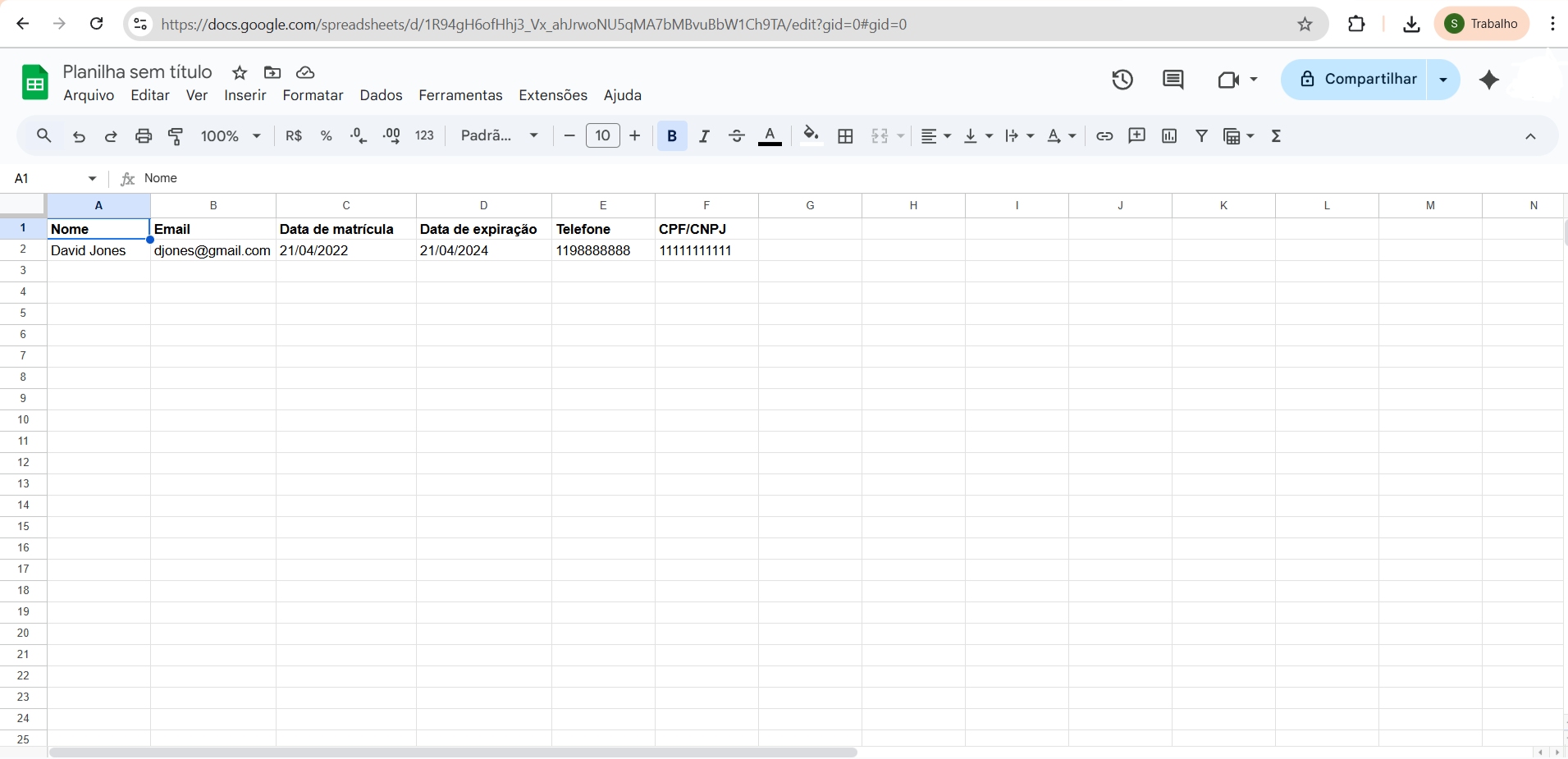
Crie uma planilha com as colunas obrigatórias `Nome` e `Email`. Outras colunas são opcionais, conforme sua necessidade:
* **Nome** (obrigatório): Nome completo do aluno (ex.: João Silva).
* **Email** (obrigatório): Endereço de email válido (ex.: [joao@email.com](mailto:joao@email.com)).
* **Data de matrícula** (opcional): Formato dd/mm/aaaa (ex.: 01/01/2023).
* **Data de expiração** (opcional): Formato dd/mm/aaaa (ex.: 31/12/2023).
* **Telefone** (opcional): DDD + número ou formato E164 (ex.: (11) 99999-9999).
* **CPF/CNPJ** (opcional): Documento do aluno (ex.: 123.456.789-00).
**Requisitos da planilha:**
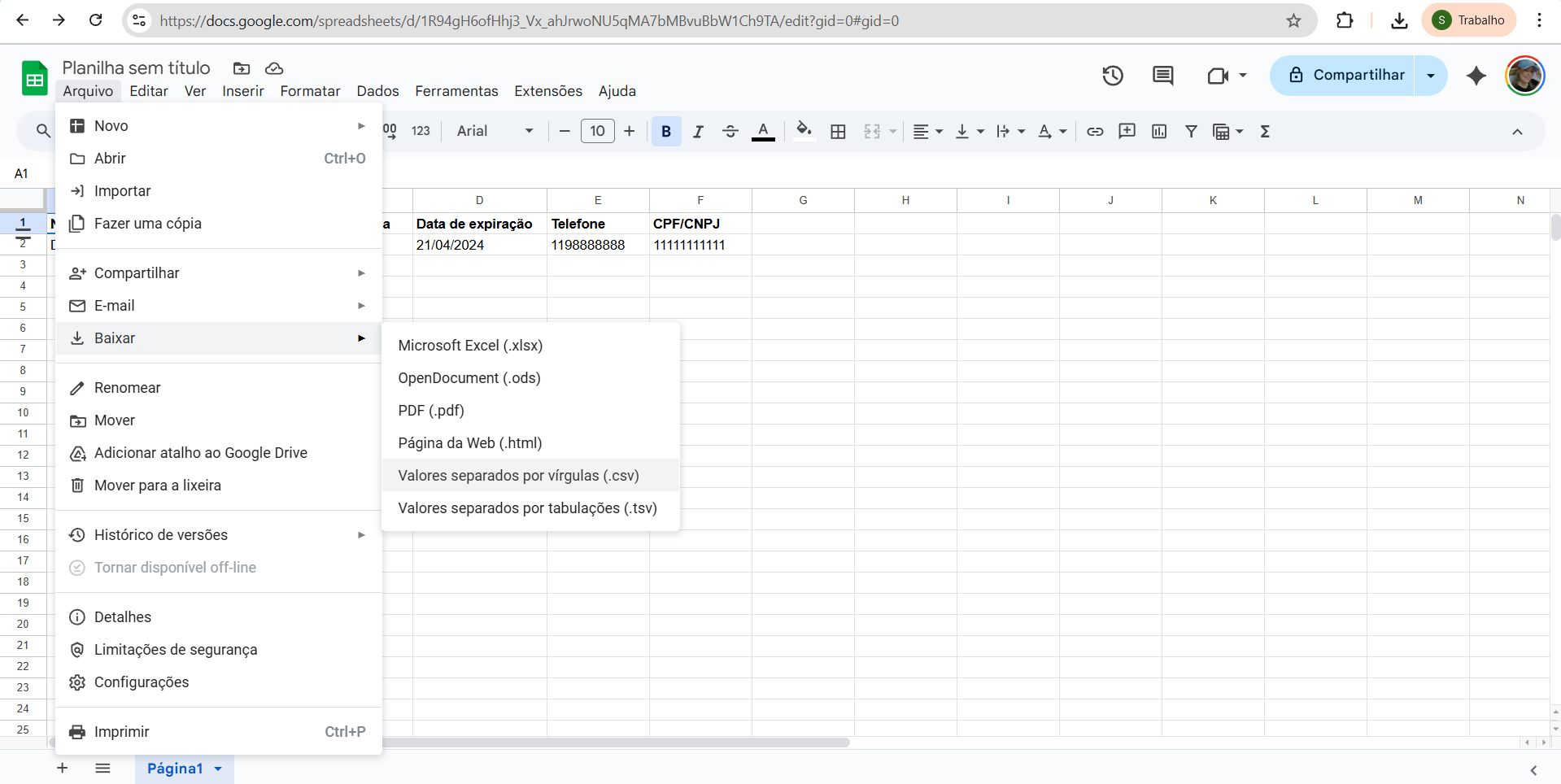
* **Formato:** Salve a planilha no formato CSV.
* **Cabeçalho:** A primeira linha deve conter os nomes exatos das colunas (ex.: "Nome", "Email", "Telefone", etc.).
* **Validação:** Verifique se os emails são válidos e as datas estão no formato correto para evitar erros.
### 2. Acessar a página de importação
* No menu `Membros`, clique nos três pontinhos ao lado de `Novo membro`.
* Selecione **Importar em massa**.
### 3. Configurar a importação
* **Selecionar arquivo:** Escolha a planilha CSV.
* **Escolher conteúdo:** Associe os alunos a um curso, turma ou assinatura. Para atualizar dados, selecione um conteúdo no qual os alunos já estejam inscritos.
* **Enviar instruções de acesso** (opcional): Marque para enviar um email de boas-vindas com login e senha aos alunos que nunca acessaram a plataforma.
**Atenção:** Múltiplas importações com envio de login ativado geram novas senhas, invalidando as anteriores. Para evitar isso, use um curso temporário ("curinga") e faça uma única importação final com o envio ativado.
### 4. Iniciar a importação
Clique em **Iniciar importação**. Após a conclusão, verifique os dados no painel de membros.
## Vídeoaula
 **Requisitos da planilha:**
* **Formato:** Salve a planilha no formato CSV.
* **Cabeçalho:** A primeira linha deve conter os nomes exatos das colunas (ex.: "Nome", "Email", "Telefone", etc.).
* **Validação:** Verifique se os emails são válidos e as datas estão no formato correto para evitar erros.
**Requisitos da planilha:**
* **Formato:** Salve a planilha no formato CSV.
* **Cabeçalho:** A primeira linha deve conter os nomes exatos das colunas (ex.: "Nome", "Email", "Telefone", etc.).
* **Validação:** Verifique se os emails são válidos e as datas estão no formato correto para evitar erros.
 ### 2. Acessar a página de importação
* No menu `Membros`, clique nos três pontinhos ao lado de `Novo membro`.
* Selecione **Importar em massa**.
### 3. Configurar a importação
* **Selecionar arquivo:** Escolha a planilha CSV.
* **Escolher conteúdo:** Associe os alunos a um curso, turma ou assinatura. Para atualizar dados, selecione um conteúdo no qual os alunos já estejam inscritos.
* **Enviar instruções de acesso** (opcional): Marque para enviar um email de boas-vindas com login e senha aos alunos que nunca acessaram a plataforma.
**Atenção:** Múltiplas importações com envio de login ativado geram novas senhas, invalidando as anteriores. Para evitar isso, use um curso temporário ("curinga") e faça uma única importação final com o envio ativado.
### 4. Iniciar a importação
Clique em **Iniciar importação**. Após a conclusão, verifique os dados no painel de membros.
## Vídeoaula
### 2. Acessar a página de importação
* No menu `Membros`, clique nos três pontinhos ao lado de `Novo membro`.
* Selecione **Importar em massa**.
### 3. Configurar a importação
* **Selecionar arquivo:** Escolha a planilha CSV.
* **Escolher conteúdo:** Associe os alunos a um curso, turma ou assinatura. Para atualizar dados, selecione um conteúdo no qual os alunos já estejam inscritos.
* **Enviar instruções de acesso** (opcional): Marque para enviar um email de boas-vindas com login e senha aos alunos que nunca acessaram a plataforma.
**Atenção:** Múltiplas importações com envio de login ativado geram novas senhas, invalidando as anteriores. Para evitar isso, use um curso temporário ("curinga") e faça uma única importação final com o envio ativado.
### 4. Iniciar a importação
Clique em **Iniciar importação**. Após a conclusão, verifique os dados no painel de membros.
## Vídeoaula