> ## Documentation Index
> Fetch the complete documentation index at: https://ajuda.memberkit.com.br/llms.txt
> Use this file to discover all available pages before exploring further.
# HubSpot
> Cadastre ou atualize um membro na MemberKit com dados vindos do HubSpot.
## O que esta integração faz?
Essa integração vai permitir tanto que você cadastre ou atualize um membro na MemberKit com dados vindos do HubSpot, como também, a partir de senhas criadas por membros na MemberKit, realizar ações no HubSpot.
## O que é preciso?
* Uma conta na [Memberkit](http://memberkit.com.br/);
* Uma conta no [HubSpot](https://br.hubspot.com/);
* Uma conta na [Pluga](https://pluga.co/).
## Capturando dados da MemberKit e enviando para o HubSpot
Se você busca criar uma integração com a MemberKit para enviar dados dos itens de senhas criadas para outras ferramentas, essa automatização é ideal pra você.
Com o HubSpot, por exemplo, você pode sempre:
* Criar/atualizar um contato;
* Criar/atualizar um negócio.
Para esse passo a passo, vamos te mostrar como criar um contato no HubSpot sempre que uma senha for criada na MemberKit. Siga os passos abaixo.
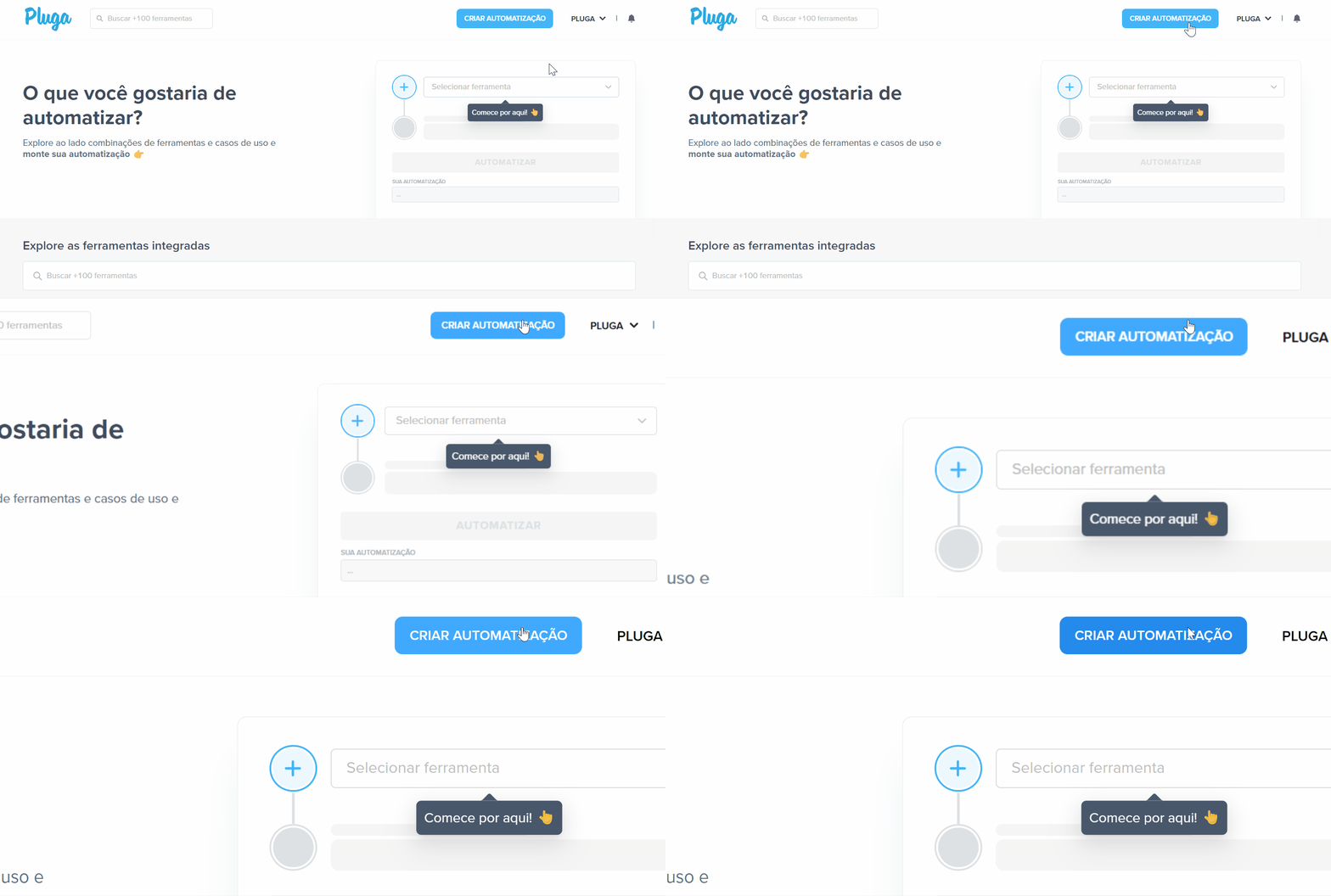
1. Acesse sua conta da Pluga e clique no botão "**Criar automatização**", localizado no canto superior direito da página.
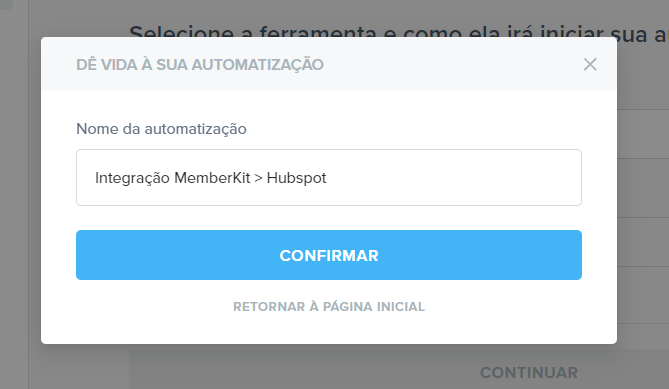
 2. Dê um nome à sua automatização e clique em "**Confirmar**".
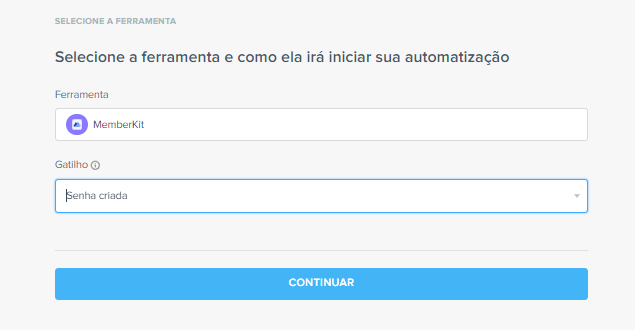
 3. Selecione a MemberKit como ferramenta de origem, o gatilho desejado e clique em "**Continuar**".
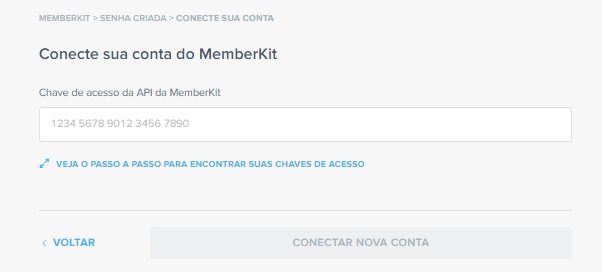
 4. Conecte a MemberKit inserindo sua chave de acesso.
Caso não saiba como encontrar essa chave, a Pluga disponibiliza um tutorial em "**Veja o passo a passo para encontrar suas chaves de acesso**".
4. Conecte a MemberKit inserindo sua chave de acesso.
Caso não saiba como encontrar essa chave, a Pluga disponibiliza um tutorial em "**Veja o passo a passo para encontrar suas chaves de acesso**".
 Feito isso, clique em "**Continuar**";
5. Após conectar a sua conta, você poderá filtrar sua automatização. Isso é, dizer se ela se aplica a todos os cursos ou a algum curso específico, além de outras informações personalizadas vindas da MemberKit.
Feito isso, clique em "**Continuar**";
5. Após conectar a sua conta, você poderá filtrar sua automatização. Isso é, dizer se ela se aplica a todos os cursos ou a algum curso específico, além de outras informações personalizadas vindas da MemberKit.
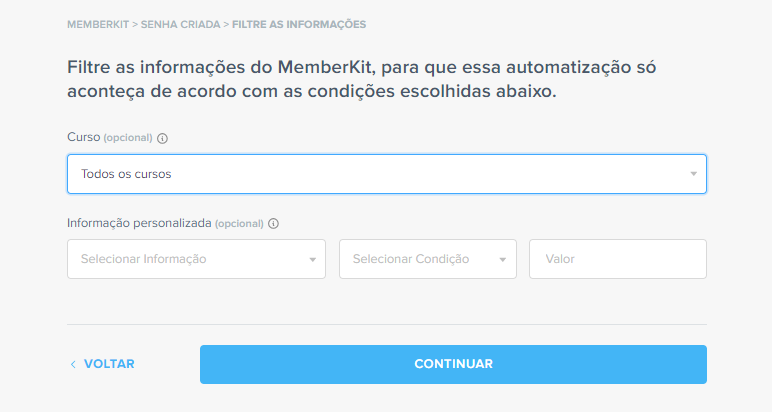 Com tudo certo, basta clicar novamente em "Continuar”.
6. Agora chegou a hora de conectar a sua conta do HubSpot na Pluga.
Após clicar em "**Conectar nova conta**", em "**Ferramenta**", busque pelo "**HubSpot**"; e em "**Ação**" selecione qual ação deseja ser realizada no HubSpot.
Com tudo certo, basta clicar novamente em "Continuar”.
6. Agora chegou a hora de conectar a sua conta do HubSpot na Pluga.
Após clicar em "**Conectar nova conta**", em "**Ferramenta**", busque pelo "**HubSpot**"; e em "**Ação**" selecione qual ação deseja ser realizada no HubSpot.
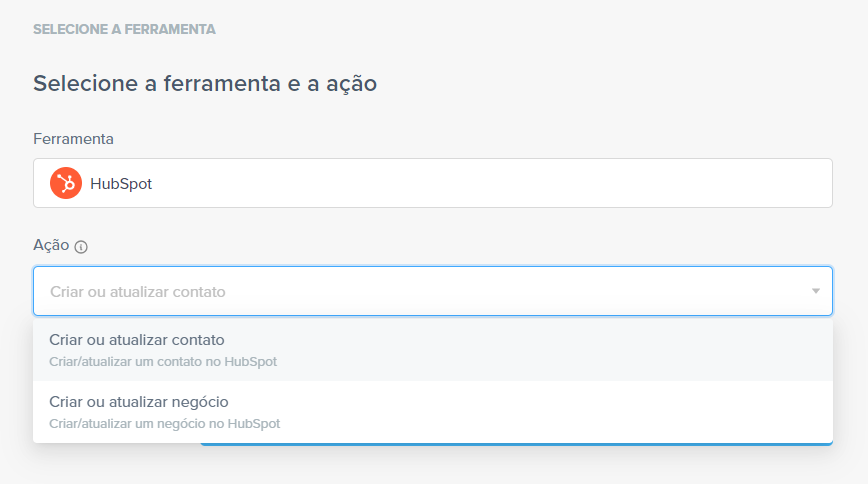 No caso desse passo a passo, escolhemos a ação "**Criar ou atualizar contato**", mas, como dito no início do tutorial, você pode escolher qualquer uma delas.
7. Em seguida, conecte a sua conta do HubSpot clicando em "**Conectar conta**". Com tudo certo, é só clicar em "**Continuar**".
8. Na etapa seguinte, você vai definir quais dados quer enviar para o HubSpot vindos da MemberKit. Para isso, é só clicar no campo ou em "**Inserir infos**". Veja, abaixo, um exemplo:
No caso desse passo a passo, escolhemos a ação "**Criar ou atualizar contato**", mas, como dito no início do tutorial, você pode escolher qualquer uma delas.
7. Em seguida, conecte a sua conta do HubSpot clicando em "**Conectar conta**". Com tudo certo, é só clicar em "**Continuar**".
8. Na etapa seguinte, você vai definir quais dados quer enviar para o HubSpot vindos da MemberKit. Para isso, é só clicar no campo ou em "**Inserir infos**". Veja, abaixo, um exemplo:
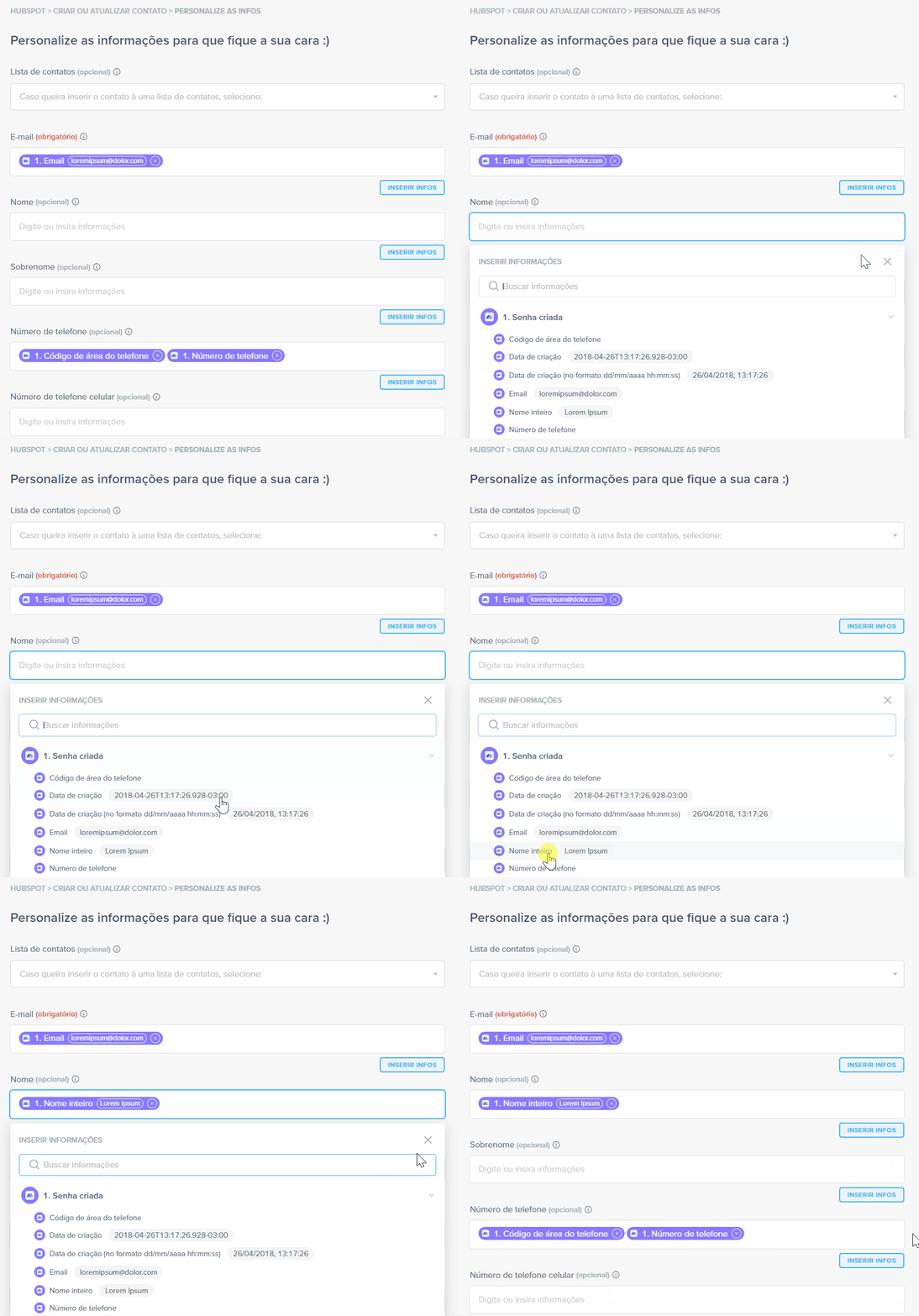 9. Depois de fazer o mapeamento da sua automatização, é só clicar em "**Finalizar automatização**".
 E prontinho! A partir de agora, toda vez que você tiver uma nova senha criada na MemberKit, a Pluga vai capturar as informações e criar ou atualizar um novo contato no HubSpot. 😉
## Capturando dados do HubSpot e enviando para a MemberKit
Se você busca criar uma integração com a MemberKit para criar ou atualizar um membro sempre que uma ação for realizada no HubSpot, essa automatização é ideal pra você.
Você pode criar ou atualizar um membro sempre que:
* Um negócio alcançar uma determinada etapa do funil;
* Um novo contato for criado;
* Uma nova resposta for capturada em um formulário;
* Um negócio for marcado como ganho.
Para esse passo a passo, vamos te mostrar como criar um membro na MemberKit sempre que um negócio alcançar uma determinada etapa do funil. Siga os passos abaixo.
1. Acesse sua conta da Pluga e clique no botão "**Criar automatização**", localizado no canto superior direito da página.
2. Dê um nome à sua automatização e clique em "**Confirmar**".
E prontinho! A partir de agora, toda vez que você tiver uma nova senha criada na MemberKit, a Pluga vai capturar as informações e criar ou atualizar um novo contato no HubSpot. 😉
## Capturando dados do HubSpot e enviando para a MemberKit
Se você busca criar uma integração com a MemberKit para criar ou atualizar um membro sempre que uma ação for realizada no HubSpot, essa automatização é ideal pra você.
Você pode criar ou atualizar um membro sempre que:
* Um negócio alcançar uma determinada etapa do funil;
* Um novo contato for criado;
* Uma nova resposta for capturada em um formulário;
* Um negócio for marcado como ganho.
Para esse passo a passo, vamos te mostrar como criar um membro na MemberKit sempre que um negócio alcançar uma determinada etapa do funil. Siga os passos abaixo.
1. Acesse sua conta da Pluga e clique no botão "**Criar automatização**", localizado no canto superior direito da página.
2. Dê um nome à sua automatização e clique em "**Confirmar**".
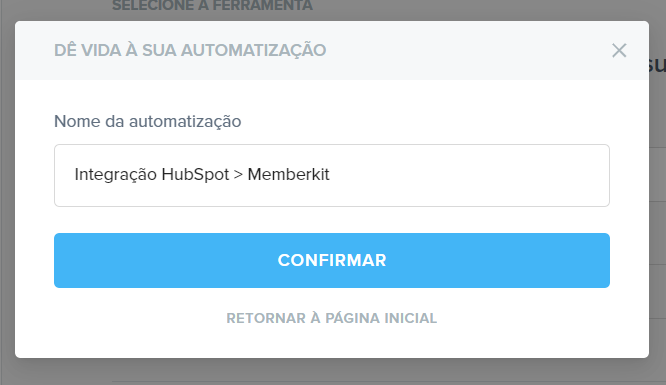 3. Agora chegou a hora de conectar a sua conta do HubSpot na Pluga.
Em "**Ferramenta**", busque pelo "**HubSpot**"; e em "**Gatilho**" selecione qual ação deseja que dê início à automatização.
3. Agora chegou a hora de conectar a sua conta do HubSpot na Pluga.
Em "**Ferramenta**", busque pelo "**HubSpot**"; e em "**Gatilho**" selecione qual ação deseja que dê início à automatização.
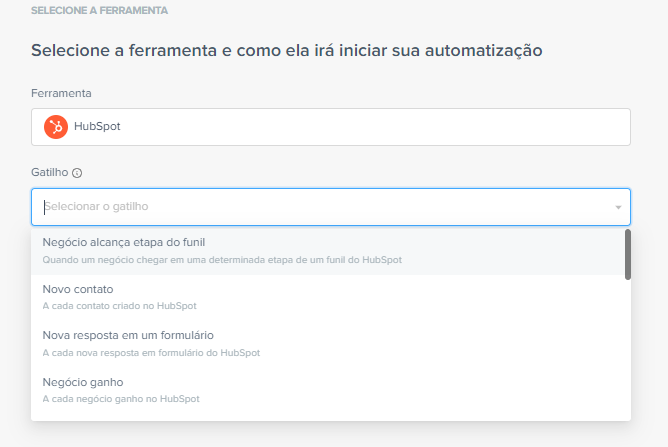 Para esse exemplo vamos usar "**Negócio alcança etapa do funil**".
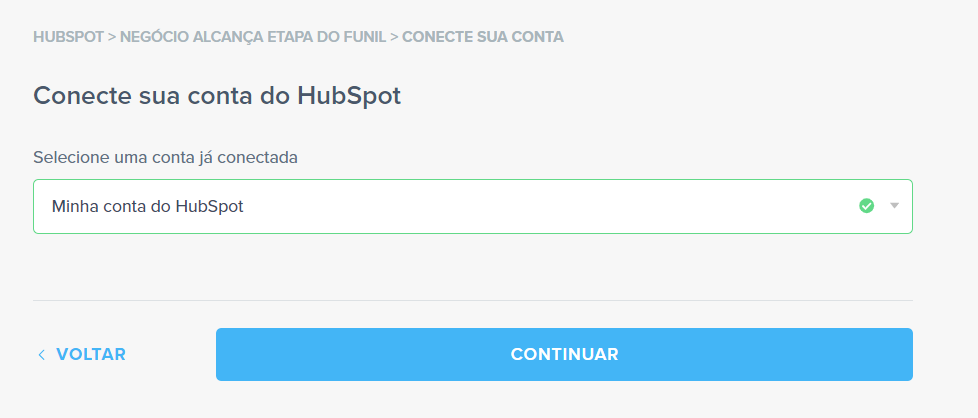
4. Em seguida, conecte a sua conta do HubSpot. Com tudo certo, é só clicar em "**Continuar**".
Para esse exemplo vamos usar "**Negócio alcança etapa do funil**".
4. Em seguida, conecte a sua conta do HubSpot. Com tudo certo, é só clicar em "**Continuar**".
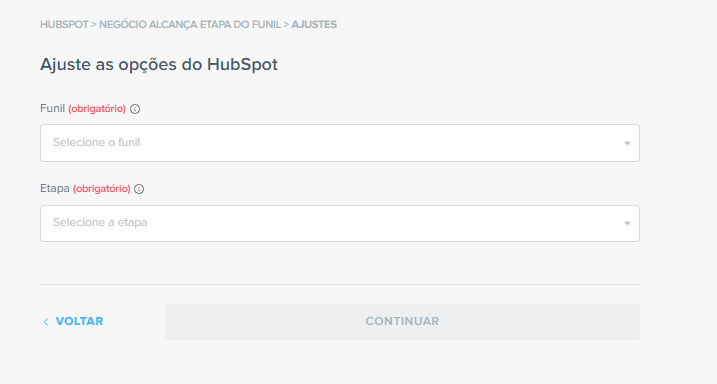
 5. No passo seguinte, você deverá definir qual funil e qual etapa, quando alcançada, deverá iniciar a automatização.
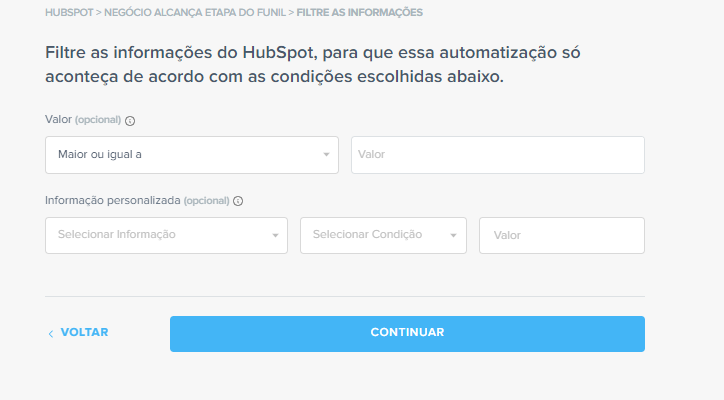
 6. Você poderá ainda filtrar a automatização para só ocorrer para negócios de determinado valor, por exemplo, ou usando algum outro critério personalizado.
 7. No passo seguinte selecione a MemberKit como ferramenta de destino e escolha a ação a ser realizada.
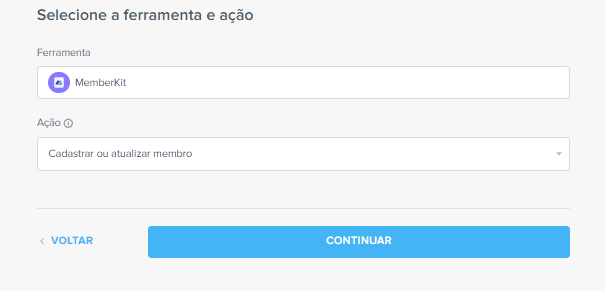 8. Conecte a MemberKit inserindo sua chave de acesso.
Caso não saiba como encontrar essa chave, temos um tutorial no botão "**Veja o passo a passo para encontrar suas chaves de acesso**".
9. Depois de conectar também a ferramenta de destino dos dados, clique em "**Continuar**".
10. Na etapa seguinte você irá definir qual será a modalidade de acesso cedida a esse usuário.
8. Conecte a MemberKit inserindo sua chave de acesso.
Caso não saiba como encontrar essa chave, temos um tutorial no botão "**Veja o passo a passo para encontrar suas chaves de acesso**".
9. Depois de conectar também a ferramenta de destino dos dados, clique em "**Continuar**".
10. Na etapa seguinte você irá definir qual será a modalidade de acesso cedida a esse usuário.
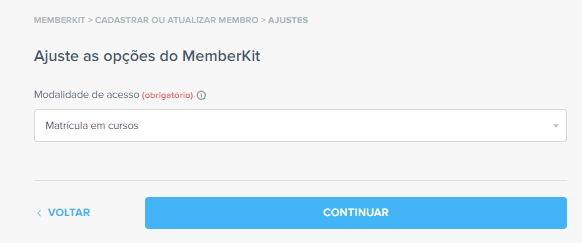 11. Depois de ter determinado o tipo de acesso, chegaremos então na etapa de personalização das informações (que chamamos também de "**De → Para**").
Neste momento, você vai definir quais dados quer enviar do HubSpot para a MemberKit. Para isso, é só clicar em "**Inserir infos**".
11. Depois de ter determinado o tipo de acesso, chegaremos então na etapa de personalização das informações (que chamamos também de "**De → Para**").
Neste momento, você vai definir quais dados quer enviar do HubSpot para a MemberKit. Para isso, é só clicar em "**Inserir infos**".
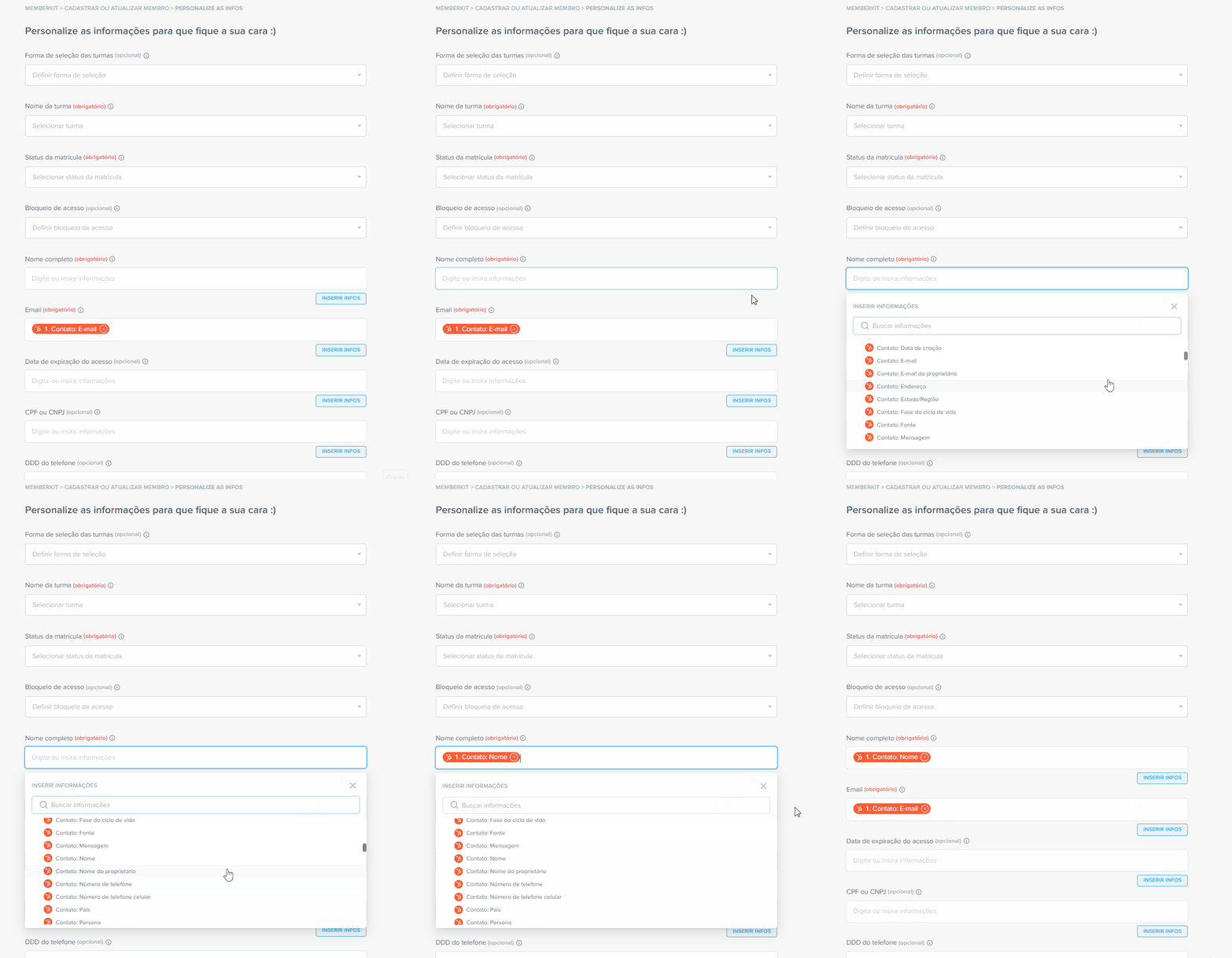 12. Depois de fazer o mapeamento da sua automatização, é só clicar em "**Finalizar automatização**".
Prontinho! A partir de agora, toda vez que algo acontecer na sua ferramenta de origem, a Pluga vai capturar as informações e criar/atualizar um novo membro na sua MemberKit.
Caso tenha dúvidas, entre em contato com o suporte da Pluga pelo e-mail [suporte@pluga.co](mailto:suporte@pluga.co).
12. Depois de fazer o mapeamento da sua automatização, é só clicar em "**Finalizar automatização**".
Prontinho! A partir de agora, toda vez que algo acontecer na sua ferramenta de origem, a Pluga vai capturar as informações e criar/atualizar um novo membro na sua MemberKit.
Caso tenha dúvidas, entre em contato com o suporte da Pluga pelo e-mail [suporte@pluga.co](mailto:suporte@pluga.co).