> ## Documentation Index
> Fetch the complete documentation index at: https://ajuda.memberkit.com.br/llms.txt
> Use this file to discover all available pages before exploring further.
# Pluga
> Faça integrações incríveis entre as ferramentas web que você mais usa sem escrever uma única linha de código.
**Este artigo vai te ensinar como criar uma integração entre a MemberKit e as outras ferramentas que você usa no seu dia a dia.**
## O que esta integração faz?
Essa integração vai permitir tanto que você cadastre ou atualize um membro na MemberKit com dados vindos de outras ferramentas, como também, a partir de senhas criadas por membros na MemberKit, realizar ações em outras ferramentas.
## O que é preciso?
* Uma conta na [Memberkit](http://memberkit.com.br/);
* Uma conta na outra ferramenta;
* Uma conta na [Pluga](https://pluga.co/).
## Passo a passo: Como integrar a MemberKit a outras ferramentas
### Capturando dados da MemberKit e enviando para outras ferramentas
Se você busca criar uma integração com a MemberKit para enviar dados dos itens de **senhas criadas** para outras ferramentas, siga os passos abaixo.
Você pode conferir o tutorial abaixo tanto em vídeo, como em texto. Para conferir por vídeo, é só clicar no link a seguir:
* [Como integrar a MemberKit com a leadlovers via Pluga](https://www.youtube.com/watch?v=-AbzGU5VSug)
Se preferir por texto, é só continuar a leitura do artigo.
1. Acesse sua conta da Pluga e, na página de ferramentas, ao clicar em "**Criar automatização**" selecione a opção "**Criar do seu jeito**":
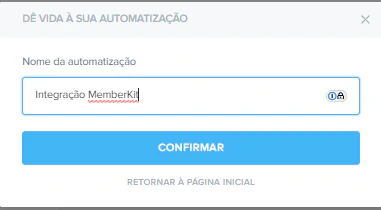
 2. Dê um nome à sua automatização e clique em "**Confirmar**":
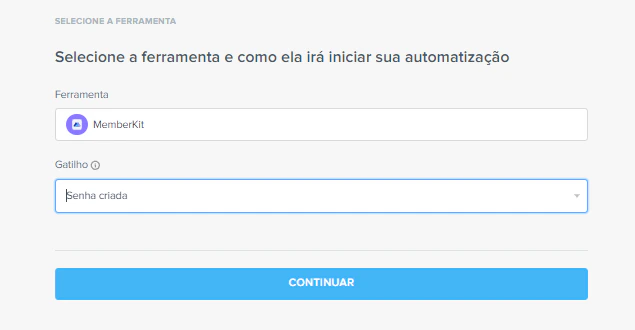
 3. Selecione a ferramenta de origem, o gatilho e clique em "**Continuar**":
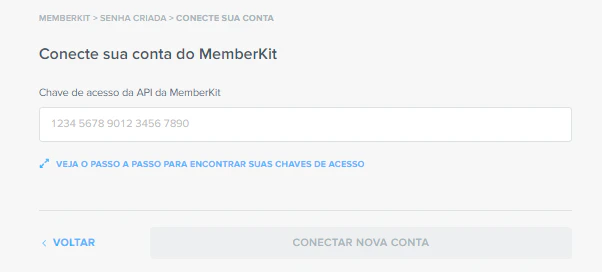
 4. Conecte a MemberKit inserindo sua chave de acesso. Caso não saiba como encontrar essa chave, há um tutorial no botão "**veja o passo a passo para encontrar suas chaves de acesso**":
 5. Depois de conectar também a ferramenta de destino dos dados, clique em "**Continuar**".
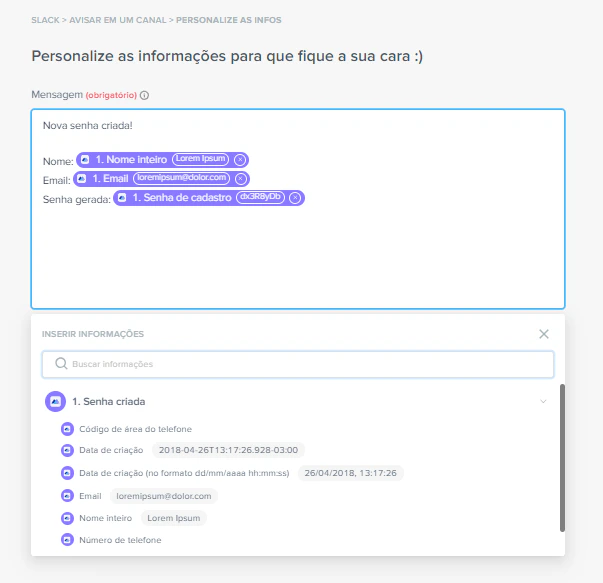
6. Na etapa seguinte, você vai definir quais dados quer enviar para sua ferramenta de destino vindos da MemberKit. Para isso, é só clicar em "**+ inserir infos da MemberKit**". Veja, abaixo, um exemplo:
5. Depois de conectar também a ferramenta de destino dos dados, clique em "**Continuar**".
6. Na etapa seguinte, você vai definir quais dados quer enviar para sua ferramenta de destino vindos da MemberKit. Para isso, é só clicar em "**+ inserir infos da MemberKit**". Veja, abaixo, um exemplo:
 7. Depois de fazer o mapeamento da sua automatização, é só clicar em "**Finalizar automatização**" na parte inferior da página:
 E prontinho! A partir de agora, toda vez que você tiver uma nova senha criada na MemberKit, a Pluga vai capturar as informações e realizar uma ação na sua ferramenta de destino. 😉
### Capturando dados de outras ferramentas e enviando para a MemberKit
Se você busca criar uma integração com a MemberKit para **criar ou atualizar um membro** sempre que algo acontecer em outra ferramenta, siga os passos abaixo.
1. Acesse sua conta da Pluga e, na página de ferramentas, ao clicar em "**Criar automatização**" selecione a opção "**Criar do seu jeito**":
2. Dê um nome à sua automatização e clique em "**Confirmar**":
3. Selecione a ferramenta de origem, o gatilho e clique em "**Continuar**".
4. No passo seguinte selecione a MemberKit como ferramenta de destino e escolha a ação a ser realizada:
E prontinho! A partir de agora, toda vez que você tiver uma nova senha criada na MemberKit, a Pluga vai capturar as informações e realizar uma ação na sua ferramenta de destino. 😉
### Capturando dados de outras ferramentas e enviando para a MemberKit
Se você busca criar uma integração com a MemberKit para **criar ou atualizar um membro** sempre que algo acontecer em outra ferramenta, siga os passos abaixo.
1. Acesse sua conta da Pluga e, na página de ferramentas, ao clicar em "**Criar automatização**" selecione a opção "**Criar do seu jeito**":
2. Dê um nome à sua automatização e clique em "**Confirmar**":
3. Selecione a ferramenta de origem, o gatilho e clique em "**Continuar**".
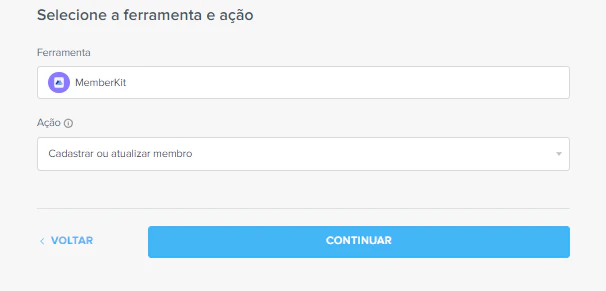
4. No passo seguinte selecione a MemberKit como ferramenta de destino e escolha a ação a ser realizada:
 5. Conecte a MemberKit inserindo sua chave de acesso. Caso não saiba como encontrar essa chave, temos um tutorial no botão "**veja o passo a passo para encontrar suas chaves de acesso**":
6. Depois de conectar também a ferramenta de destino dos dados, clique em "**Continuar**".
7. Na etapa seguinte você irá definir qual será a modalidade de acesso cedida a esse usuário:
5. Conecte a MemberKit inserindo sua chave de acesso. Caso não saiba como encontrar essa chave, temos um tutorial no botão "**veja o passo a passo para encontrar suas chaves de acesso**":
6. Depois de conectar também a ferramenta de destino dos dados, clique em "**Continuar**".
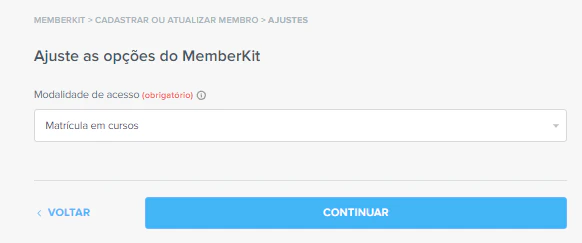
7. Na etapa seguinte você irá definir qual será a modalidade de acesso cedida a esse usuário:
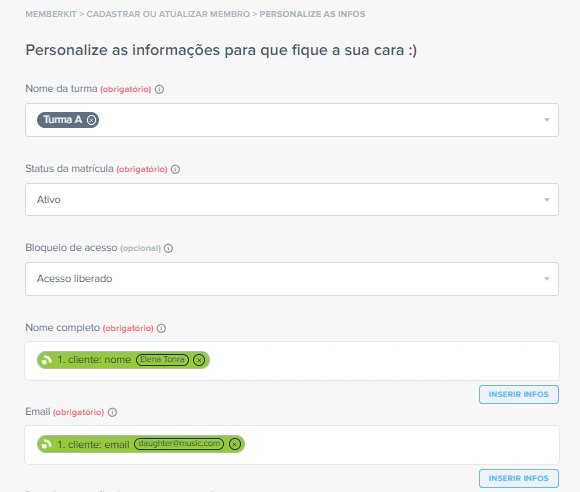
 8. Depois de ter determinado o tipo de acesso, chegaremos então na etapa de personalização das informações (que chamamos também de "**De → Para**").
Neste momento, você vai definir quais dados quer enviar da sua ferramenta de origem para a MemberKit. Para isso, é só clicar em "**inserir infos**" da sua ferramenta de origem:
8. Depois de ter determinado o tipo de acesso, chegaremos então na etapa de personalização das informações (que chamamos também de "**De → Para**").
Neste momento, você vai definir quais dados quer enviar da sua ferramenta de origem para a MemberKit. Para isso, é só clicar em "**inserir infos**" da sua ferramenta de origem:
 9. Depois de fazer o mapeamento da sua automatização, é só clicar em "**Finalizar automatização**" na parte inferior da página.
Prontinho! A partir de agora, toda vez que algo acontecer na sua ferramenta de origem, a Pluga vai capturar as informações e criar/atualizar um novo membro na sua MemberKit.
9. Depois de fazer o mapeamento da sua automatização, é só clicar em "**Finalizar automatização**" na parte inferior da página.
Prontinho! A partir de agora, toda vez que algo acontecer na sua ferramenta de origem, a Pluga vai capturar as informações e criar/atualizar um novo membro na sua MemberKit.