> ## Documentation Index
> Fetch the complete documentation index at: https://ajuda.memberkit.com.br/llms.txt
> Use this file to discover all available pages before exploring further.
# Cadastre seus conteúdos
> Entenda como organizar o conteúdo em sua área de membros.
export const YouTubeEmbed = ({id}) => ;
Para começar a usar a MemberKit, é fundamental entender a hierarquia de conteúdo, que segue esta ordem:
* `Categoria` › `Curso` › `Módulo` › `Aula`
Todo o conteúdo é inserido nas aulas, que são agrupadas em módulos dentro dos cursos. Os cursos, por sua vez, podem ser organizados em categorias para facilitar a visualização na vitrine.
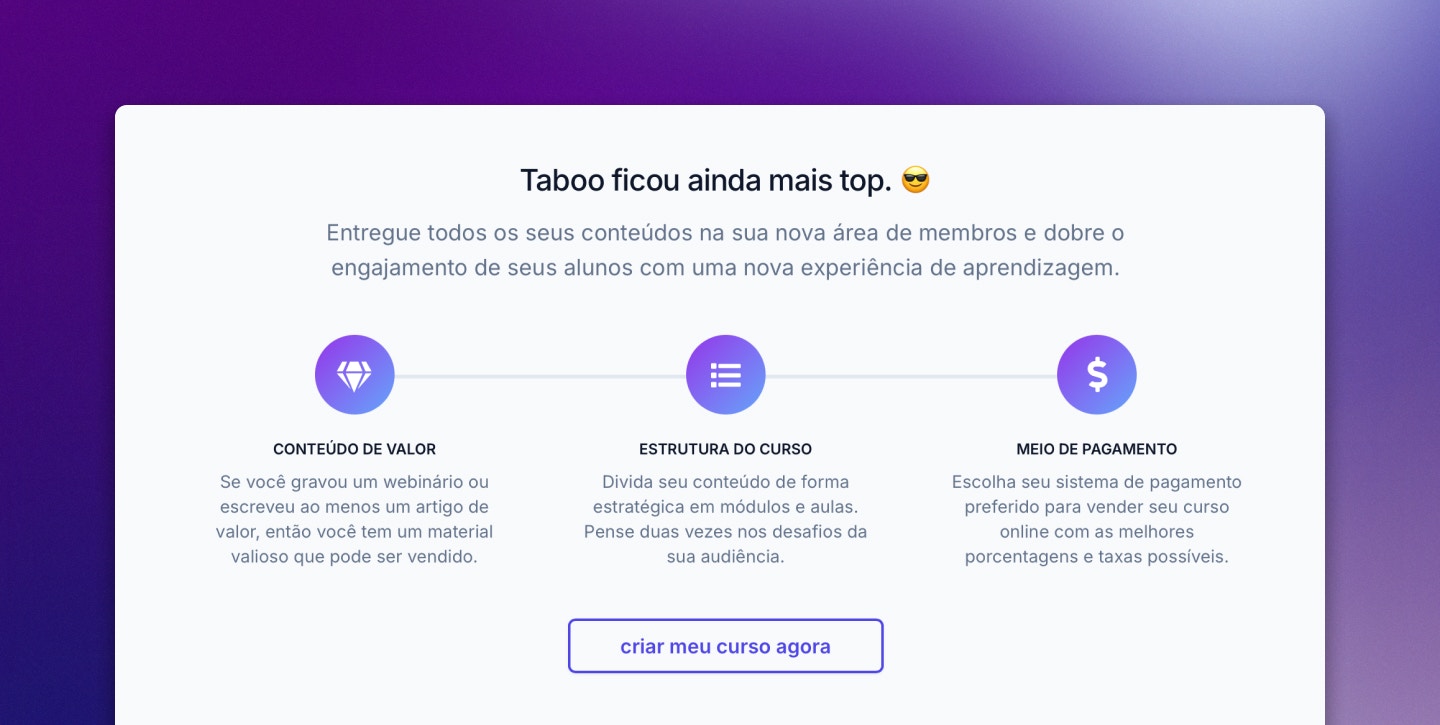
Sua jornada começa na vitrine, clicando no botão `Criar meu curso agora`.
## Criando seu primeiro curso
Nesta etapa inicial, você define o nome, a descrição e a imagem de capa do seu curso. É crucial adicionar a URL da página de vendas, pois é para lá que os alunos sem acesso (que visualizarem o curso na vitrine) serão direcionados.
Você também configura as opções de visibilidade, podendo escolher se o curso será exibido para todos ou apenas para os matriculados. Além disso, você pode ativar a moderação de comentários.
Após criar o curso, você pode cadastrar os módulos clicando em `Novo módulo`. Vale lembrar que o Módulo 1 é criado automaticamente.
## Criando sua primeira aula
Dentro do curso, clique em `Novo conteúdo` para criar sua aula. Você definirá o nome da aula e o módulo em que ela será cadastrada.
Para adicionar um vídeo em uma aula, primeiro você precisa integrar sua conta com uma plataforma de hospedagem externa, como YouTube, Vimeo ou Panda Vídeo. Após a integração, seus vídeos estarão disponíveis para seleção no formulário da aula.
Na criação da aula, você trabalha com diferentes abas para inserir o conteúdo:
* Na aba **Texto**, você pode incluir conteúdo textual e, se necessário, incorporar códigos HTML.
* Na aba **Vídeo**, você seleciona o vídeo desejado usando a busca.
* Na aba **Arquivos**, você faz o upload de materiais complementares, como e-books ou arquivos de áudio, disponíveis para download pelo aluno.
* Na aba **Quiz**, você pode criar um questionário com perguntas de múltipla escolha.
Clique em `Salvar` e continue cadastrando as demais aulas do seu curso.
## Dicas finais
* **Organização:** Planeje a estrutura do curso (categorias, módulos e aulas) antes de começar o cadastro para facilitar a navegação dos alunos.
* **Conteúdo visual:** Use imagens de capa atrativas para cursos, módulos e aulas para melhorar a experiência do usuário.
* **Teste a navegação:** Após cadastrar o curso, acesse como aluno para verificar se a experiência está fluida e intuitiva.
Com esses passos, você pode criar cursos completos e bem organizados na MemberKit, prontos para engajar seus alunos!
## Vídeoaula
 Para começar a usar a MemberKit, é fundamental entender a hierarquia de conteúdo, que segue esta ordem:
* `Categoria` › `Curso` › `Módulo` › `Aula`
Todo o conteúdo é inserido nas aulas, que são agrupadas em módulos dentro dos cursos. Os cursos, por sua vez, podem ser organizados em categorias para facilitar a visualização na vitrine.
Sua jornada começa na vitrine, clicando no botão `Criar meu curso agora`.
## Criando seu primeiro curso
Nesta etapa inicial, você define o nome, a descrição e a imagem de capa do seu curso. É crucial adicionar a URL da página de vendas, pois é para lá que os alunos sem acesso (que visualizarem o curso na vitrine) serão direcionados.
Você também configura as opções de visibilidade, podendo escolher se o curso será exibido para todos ou apenas para os matriculados. Além disso, você pode ativar a moderação de comentários.
Após criar o curso, você pode cadastrar os módulos clicando em `Novo módulo`. Vale lembrar que o Módulo 1 é criado automaticamente.
## Criando sua primeira aula
Dentro do curso, clique em `Novo conteúdo` para criar sua aula. Você definirá o nome da aula e o módulo em que ela será cadastrada.
Para adicionar um vídeo em uma aula, primeiro você precisa integrar sua conta com uma plataforma de hospedagem externa, como YouTube, Vimeo ou Panda Vídeo. Após a integração, seus vídeos estarão disponíveis para seleção no formulário da aula.
Na criação da aula, você trabalha com diferentes abas para inserir o conteúdo:
* Na aba **Texto**, você pode incluir conteúdo textual e, se necessário, incorporar códigos HTML.
* Na aba **Vídeo**, você seleciona o vídeo desejado usando a busca.
* Na aba **Arquivos**, você faz o upload de materiais complementares, como e-books ou arquivos de áudio, disponíveis para download pelo aluno.
* Na aba **Quiz**, você pode criar um questionário com perguntas de múltipla escolha.
Clique em `Salvar` e continue cadastrando as demais aulas do seu curso.
## Dicas finais
* **Organização:** Planeje a estrutura do curso (categorias, módulos e aulas) antes de começar o cadastro para facilitar a navegação dos alunos.
* **Conteúdo visual:** Use imagens de capa atrativas para cursos, módulos e aulas para melhorar a experiência do usuário.
* **Teste a navegação:** Após cadastrar o curso, acesse como aluno para verificar se a experiência está fluida e intuitiva.
Com esses passos, você pode criar cursos completos e bem organizados na MemberKit, prontos para engajar seus alunos!
## Vídeoaula
Para começar a usar a MemberKit, é fundamental entender a hierarquia de conteúdo, que segue esta ordem:
* `Categoria` › `Curso` › `Módulo` › `Aula`
Todo o conteúdo é inserido nas aulas, que são agrupadas em módulos dentro dos cursos. Os cursos, por sua vez, podem ser organizados em categorias para facilitar a visualização na vitrine.
Sua jornada começa na vitrine, clicando no botão `Criar meu curso agora`.
## Criando seu primeiro curso
Nesta etapa inicial, você define o nome, a descrição e a imagem de capa do seu curso. É crucial adicionar a URL da página de vendas, pois é para lá que os alunos sem acesso (que visualizarem o curso na vitrine) serão direcionados.
Você também configura as opções de visibilidade, podendo escolher se o curso será exibido para todos ou apenas para os matriculados. Além disso, você pode ativar a moderação de comentários.
Após criar o curso, você pode cadastrar os módulos clicando em `Novo módulo`. Vale lembrar que o Módulo 1 é criado automaticamente.
## Criando sua primeira aula
Dentro do curso, clique em `Novo conteúdo` para criar sua aula. Você definirá o nome da aula e o módulo em que ela será cadastrada.
Para adicionar um vídeo em uma aula, primeiro você precisa integrar sua conta com uma plataforma de hospedagem externa, como YouTube, Vimeo ou Panda Vídeo. Após a integração, seus vídeos estarão disponíveis para seleção no formulário da aula.
Na criação da aula, você trabalha com diferentes abas para inserir o conteúdo:
* Na aba **Texto**, você pode incluir conteúdo textual e, se necessário, incorporar códigos HTML.
* Na aba **Vídeo**, você seleciona o vídeo desejado usando a busca.
* Na aba **Arquivos**, você faz o upload de materiais complementares, como e-books ou arquivos de áudio, disponíveis para download pelo aluno.
* Na aba **Quiz**, você pode criar um questionário com perguntas de múltipla escolha.
Clique em `Salvar` e continue cadastrando as demais aulas do seu curso.
## Dicas finais
* **Organização:** Planeje a estrutura do curso (categorias, módulos e aulas) antes de começar o cadastro para facilitar a navegação dos alunos.
* **Conteúdo visual:** Use imagens de capa atrativas para cursos, módulos e aulas para melhorar a experiência do usuário.
* **Teste a navegação:** Após cadastrar o curso, acesse como aluno para verificar se a experiência está fluida e intuitiva.
Com esses passos, você pode criar cursos completos e bem organizados na MemberKit, prontos para engajar seus alunos!
## Vídeoaula