> ## Documentation Index
> Fetch the complete documentation index at: https://ajuda.memberkit.com.br/llms.txt
> Use this file to discover all available pages before exploring further.
# Template para Capas de Cursos
> Crie capas incríveis para seus cursos em minutos com este template no Figma, que permite você trocar imagem e texto com um clique.
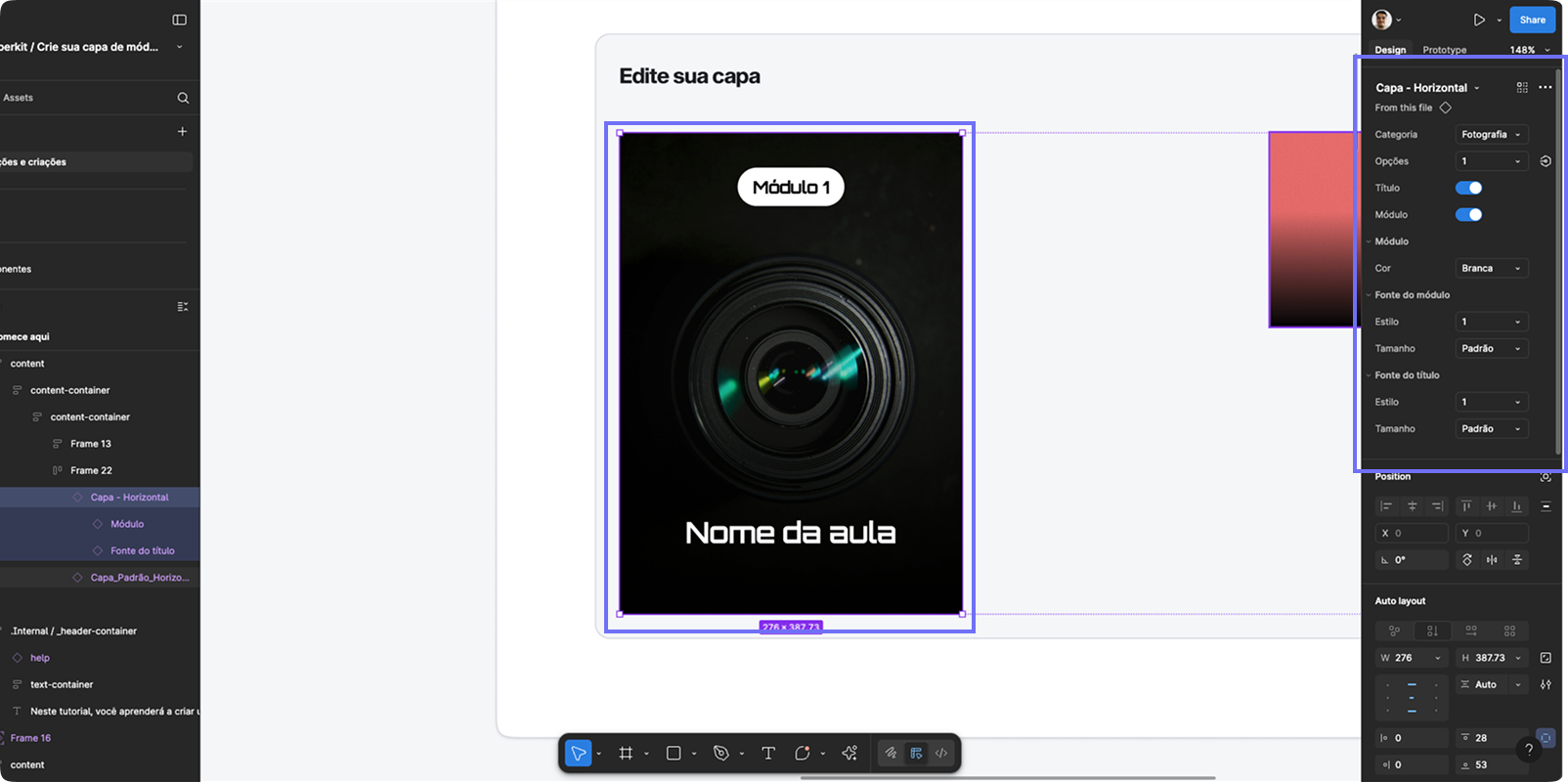
 Assim que você estiver logado com sua conta no Figma, clique neste [link](https://www.figma.com/design/lXvWKDp7jawga6hYEAzLor/Template-Premium-para-Capas-de-Curso/duplicate) para copiar o template para sua conta. Tudo o que você precisa fazer está no painel lateral direito, como mostrado na imagem abaixo.
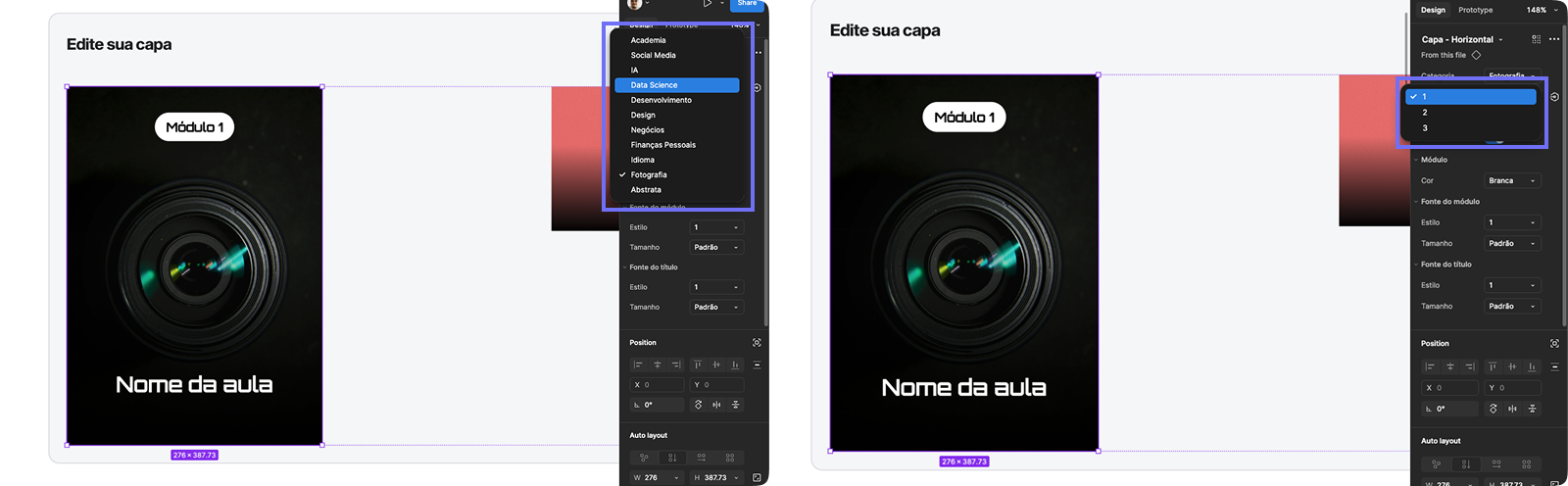
 * Clique em **Categoria** e escolha a que combina com o módulo.
* Em **Opções**, selecione uma das 3 variações por categoria.
* Clique em **Categoria** e escolha a que combina com o módulo.
* Em **Opções**, selecione uma das 3 variações por categoria.
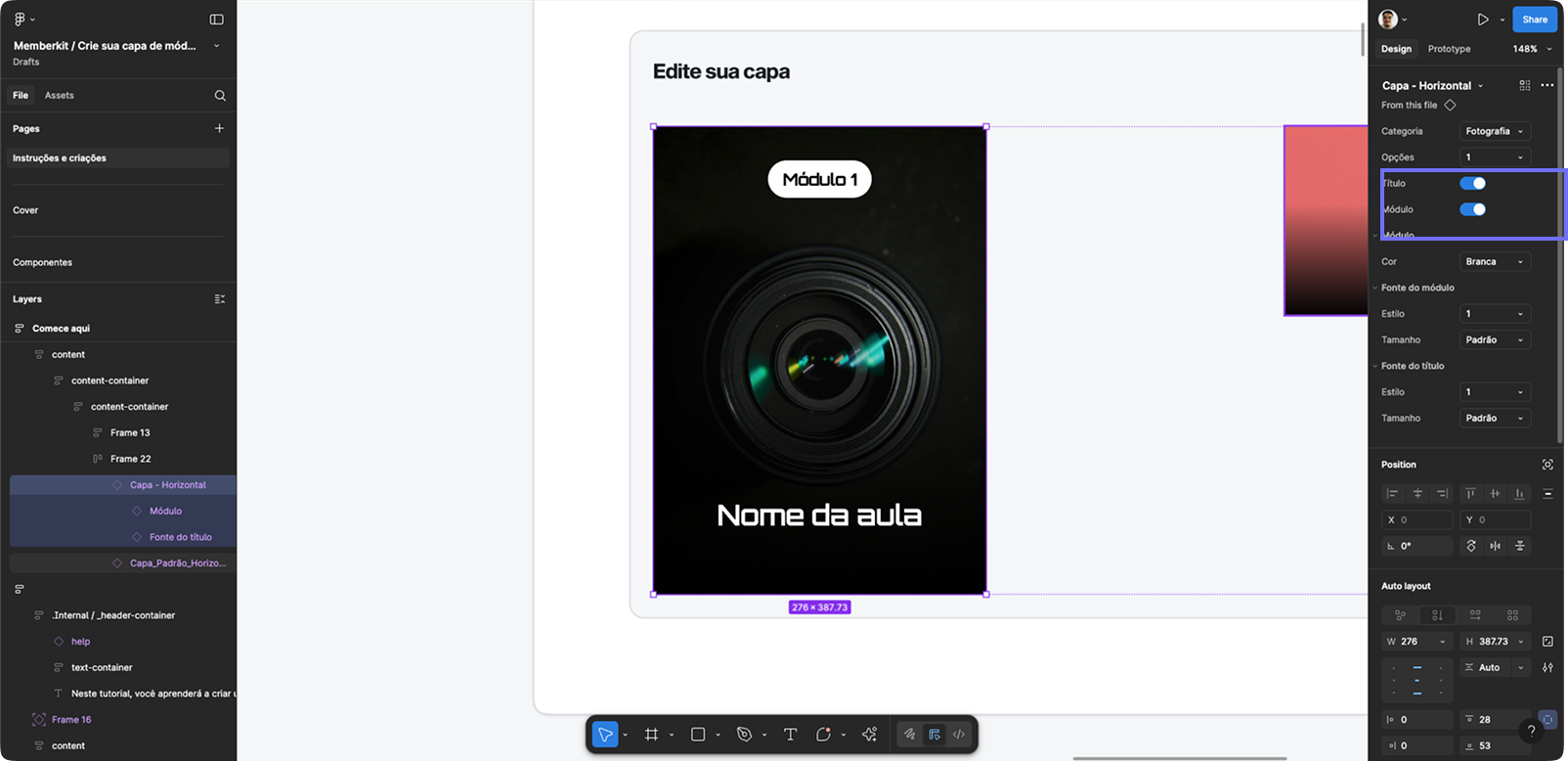
 Decida o que exibir:
* Botão azul: ativa tag do módulo ou título.
* Botão cinza: desativa.
Decida o que exibir:
* Botão azul: ativa tag do módulo ou título.
* Botão cinza: desativa.
 Em **Módulo → Cor**, escolha uma das 4 opções de cor.
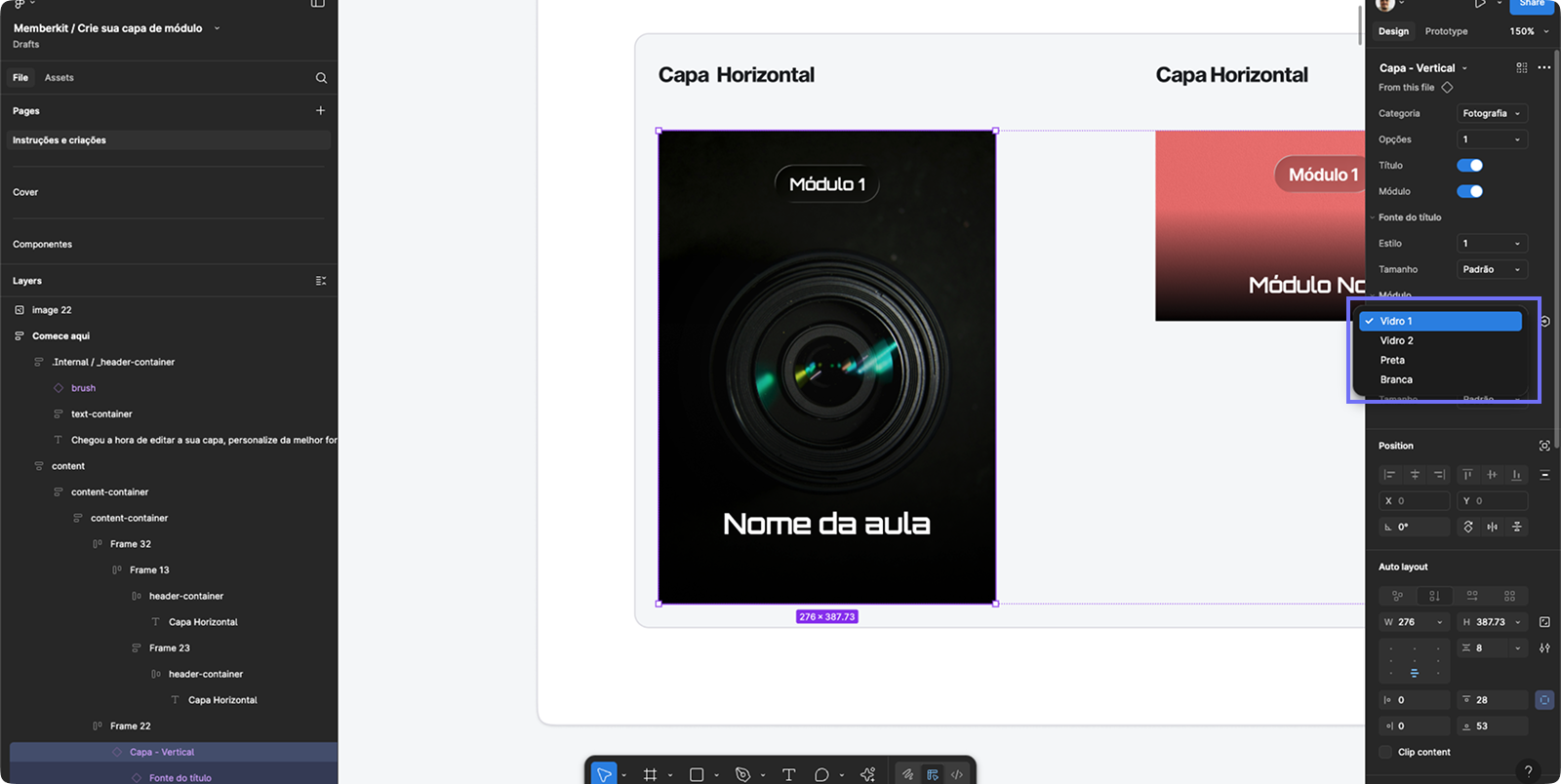 * Tag do módulo: Estilo e Tamanho.
* Título da aula: Estilo e Tamanho.
* Tag do módulo: Estilo e Tamanho.
* Título da aula: Estilo e Tamanho.
 * Dê dois cliques no texto.
* Digite o novo conteúdo.
* Clique fora para confirmar.
* Dê dois cliques no texto.
* Digite o novo conteúdo.
* Clique fora para confirmar.
 * Selecione a capa.
* Escolha resolução em 2x (4 opções).
* Defina formato como PNG.
* Clique em Exportar Capa - Horizontal.
* Salve no computador.
* Selecione a capa.
* Escolha resolução em 2x (4 opções).
* Defina formato como PNG.
* Clique em Exportar Capa - Horizontal.
* Salve no computador.