

Antes de começar
Tenha em mãos:- Acesso ao template. Depois da compra, aceite o convite para o repositório no GitHub e deixe o agente com acesso à sua conta do GitHub (por exemplo, com
gh auth login), para que ele consiga clonar o repositório privado. - O subdomínio da sua área de membros (a parte antes de
.memberkit.com.br) ou o seu domínio próprio. - Uma conta de aluno para testes, com e-mail e senha, matriculada em pelo menos um curso. Não use a conta de dono: donos pulam o onboarding e não perdem a sessão quando outra pessoa entra, então os testes não mostrariam o que um aluno vê.
- A sua identidade visual: cores, fontes, logotipo, ou um site de referência para o agente se inspirar.
Peça ao agente
Abra o agente em uma pasta vazia e cole o pedido abaixo, trocando o que estiver entre colchetes:Pedido para o agente
O que o agente vai fazer
1
Rodar com dados de exemplo
Sem nenhuma configuração, o template roda com dados fictícios: todas as telas funcionam com qualquer e-mail e senha. O agente trabalha no visual sem precisar da sua conta. Veja Dados de exemplo.
2
Mudar o visual
O tema fica em variáveis CSS, em
app/styles/global.css. O agente começa pelas variáveis e depois ajusta as telas. A cor da marca, o logotipo e a imagem de fundo do login vêm do painel da MemberKit, então continuam mudando quando você muda o painel.3
Manter os testes passando
O template vem com testes de ponta a ponta que simulam a API. Eles garantem que nenhuma tela ou recurso foi perdido na mudança de visual.
4
Conectar a sua área de membros
Com as duas variáveis de ambiente definidas, o site passa a usar os seus cursos e alunos reais.
5
Publicar
O site é estático: basta enviar a pasta gerada para uma hospedagem. Veja Publique no seu domínio.
Quando está pronto
O template define quando o trabalho termina. Confira com o agente que:pnpm checkepnpm test:e2epassam.- Todas as telas funcionam com os dados de exemplo.
- A conta de aluno de teste consegue entrar, assistir a uma aula e baixar um arquivo na área de membros real.
- O site publicado abre direto um endereço interno, como
/courses/1, em vez de mostrar um erro 404.
O que só você pode fazer
Duas etapas acontecem no painel da MemberKit e o agente não consegue fazê-las por você:- Passar a senha da conta de teste, de preferência fora da conversa com o agente, num arquivo
.envque não vai para o repositório. - Editar os templates de e-mail, para que os links dos e-mails abram o seu site em vez da área de membros hospedada. Veja E-mails para o seu site.
Dúvidas
Quem compra o template tem suporte pelo GitHub. Abra a sua dúvida no repositório do template, e a equipe da MemberKit responde por lá. Antes de abrir, veja se alguém já perguntou a mesma coisa.Dados de exemplo
EnquantoVITE_MEMBERKIT_API_URL estiver vazia, o template responde às chamadas da API no próprio navegador, a partir do arquivo app/mocks/data.ts. Os cursos, alunos e comentários são fictícios e nada é enviado para a MemberKit. Quando uma tela precisa de dados que os exemplos não têm, o agente os adiciona nesse arquivo, para que o site continue funcionando sem conta.
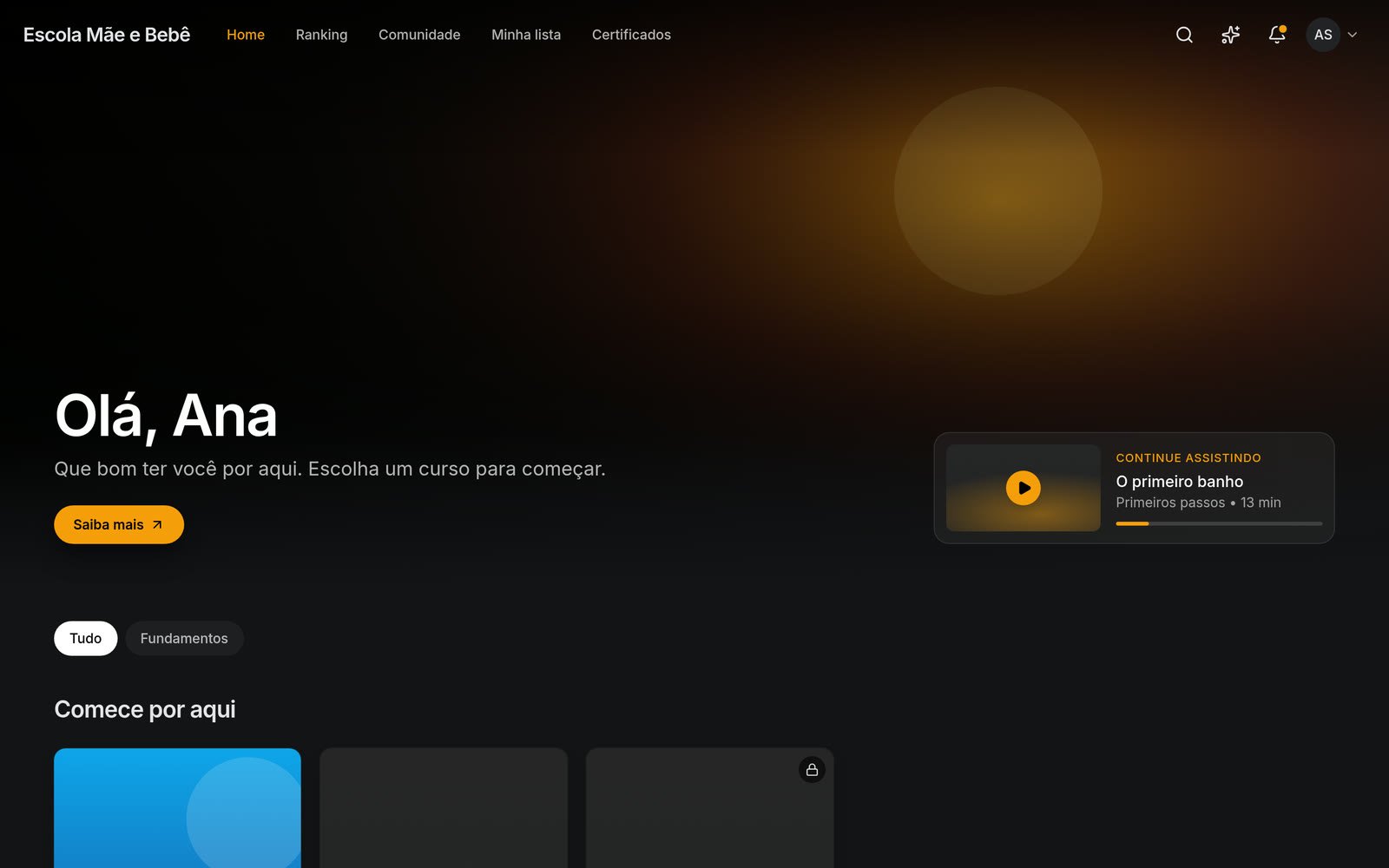
O template rodando com os dados de exemplo
.env:
As duas são públicas: acabam no código que o navegador baixa, como tudo num site estático.