

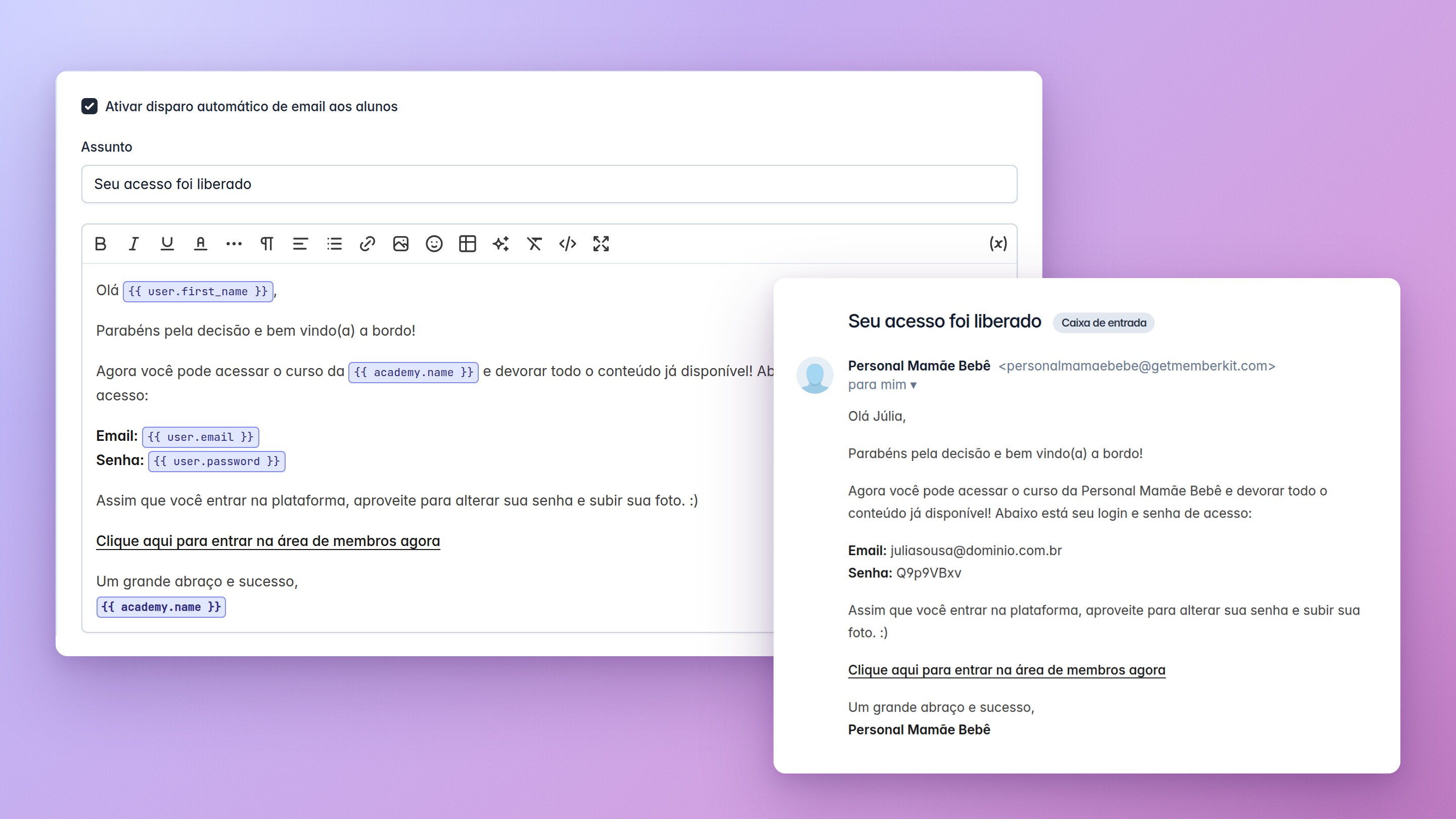
Os templates
Como editar
- Acesse Configurações.
- Clique na aba Template de emails.
- Escolha o template que deseja editar.
- Altere o assunto e o texto. Use Visualizar template para ver o resultado com dados de exemplo.
- Clique em Salvar.
Desativar um email
Cada template tem a opção Ativar disparo automático de email aos alunos. Desmarque-a para que a MemberKit deixe de enviar aquele email. Os demais continuam funcionando.Variáveis
Insira os dados do aluno com as tags de substituição. Clique no ícone(x) no canto superior direito do editor para escolher uma tag.
Se faltar uma variável essencial, como o link de acesso ou a senha, a MemberKit avisa ao salvar. O assunto precisa ter pelo menos 15 caracteres e não aceita variáveis.
Use seus próprios endereços e domínios
Em Integrações, conecte o Mailgun ou um servidor SMTP, como Postmark, SendGrid, Brevo (antigo Sendinblue) ou Amazon SES, para enviar todos os emails da sua área de membros pelo seu próprio domínio.Vídeoaula
Atualização: os templates ficam na aba Template de emails, dentro de Configurações.